

Bilgisayarım yavaşladı ve eski performansını sergilemiyor diyenler için kolayca uygulayabilecekleri birkaç pratik yöntem derledik. Bu yöntemler sayesinde bilgisayarınızı eski hızına kavuşturabilirsiniz.
Günlük hayatımızda vazgeçilmez bir yere sahip olan bilgisayarlarımız, bazen beklenilen performansı gösteremeyebilir. Bu durum, kullanıcıdan veya sistemden kaynaklanan bir problem olabilir. Eğer bilgisayarım yavaşladı diye endişe ediyorsanız, uygulayabileceğiniz birkaç basit yöntem mevcut. Bu yöntemler sayesinde bilgisayarınızın yavaşlama sorununu kolaylıkla çözebilirsiniz.
Bilgisayarım yavaşladı ya da artık eski gibi değil diyen kullanıcılar, sunacağımız yöntemleri incelemeden önce, bilgisayarım yavaşladı sorununu tetikleyebilecek mevcut değişiklikleri değerlendirmeli ve buna göre adım atmalıdır. Bilgisayarım yavaşladı diyen kişiler için hızlandırma yollarını aşağıda listeliyoruz.
Bilgisayarım yavaşladı diyorsanız yapmanız gerekenler:
- Bilgisayarınızı yeniden başlatın
- Görev Yöneticisi’ne başvurun
- Arka planda çalışan programları kapatın
- Başlangıç programlarını azaltın
- Antivirüs programlarını durdurun
- İnternet tarayıcınızı kontrol edin
- Otomatik senkronizasyonu kapatın
- Depolama alanını boşaltın
- Güncellemeleri kontrol edin
- Virüs taraması yapın
- Donanımlarınızı gözden geçirin
- Her şeyi silin ve yeniden başlatın
Bilgisayarınızı yeniden başlatın:
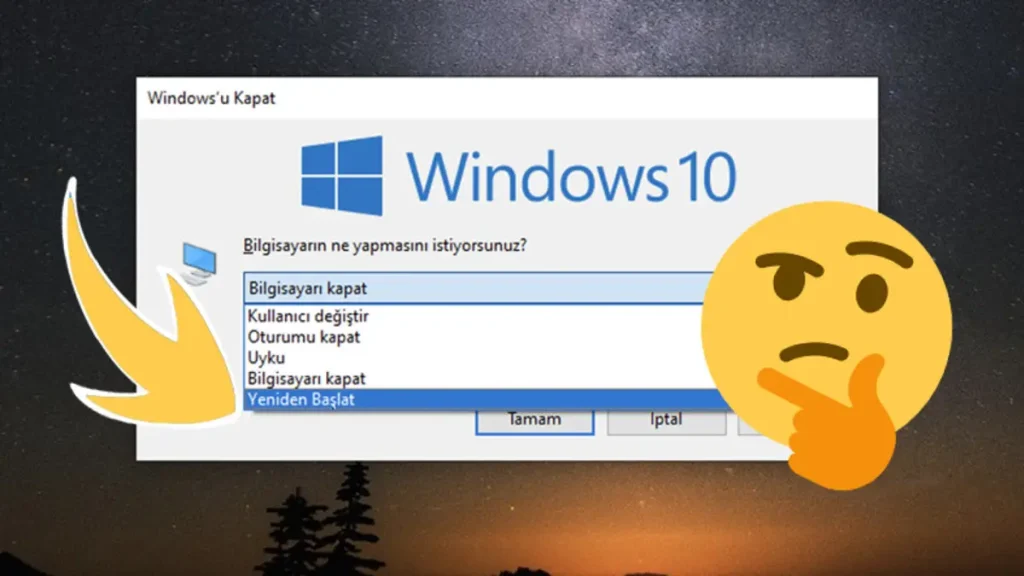
Eğer bilgisayarım yavaşladı diyorsanız, ilk olarak denemeniz gereken en basit çözüm, bilgisayarınızı kapatıp yeniden açmaktır. Yeniden başlatma her zaman çözüm olmayabilir; dolayısıyla bilgisayarı tamamen kapatmalısınız. Kapatma işlemi sonrasında bir süre, tercih ederseniz birkaç saat, bilgisayarı kullanmaktan uzak durun. Bu süre zarfında, bilgisayarın aşırı ısınma enfeksiyonu nedeniyle yavaşlamışsa, soğuyacak ve ayrıca bilgisayar açıldığında bellek temizliği yapılarak daha verimli çalışacaktır.
Görev Yöneticisi’ne başvurun:
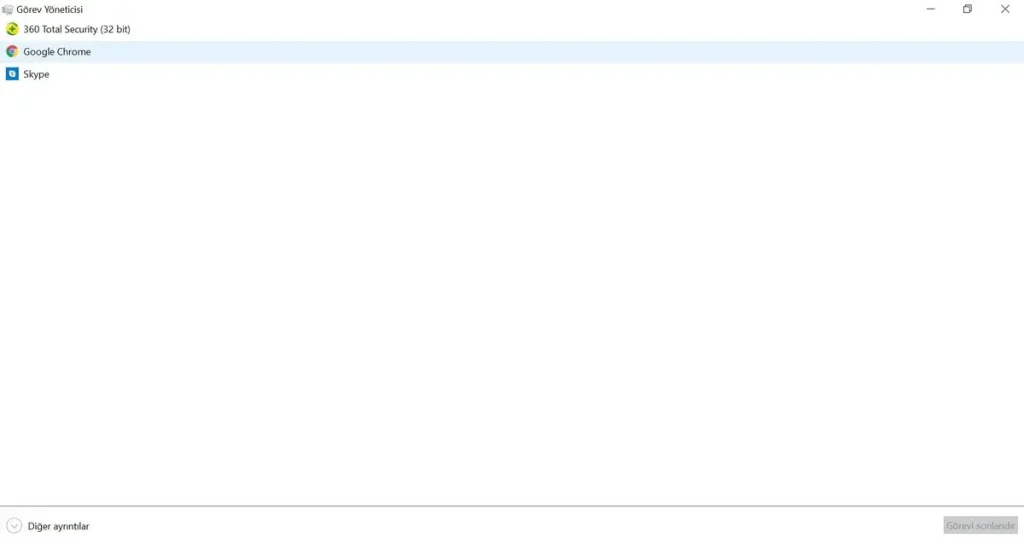
Görev Çubuğu’na sağ tıklayarak ulaşabileceğiniz Görev Yöneticisi, bilgisayarınızda aktif olarak çalışan programların listesini size sunacaktır. Açtıktan sonra birkaç saniye beklemeniz, daha doğru bilgiler edinebilmeniz adına faydalıdır.
Görev Yöneticisi’nde açık olan programların sayısı ne kadar fazlaysa, bilgisayarım yavaşladı deme olasılığınız o denli artar. Bu bölümde, açık olan ve kullanmadığınız programları kapatarak bilgisayarınızdaki yavaşlama sorununu giderebilirsiniz.
Arka planda çalışan programları kapatın:
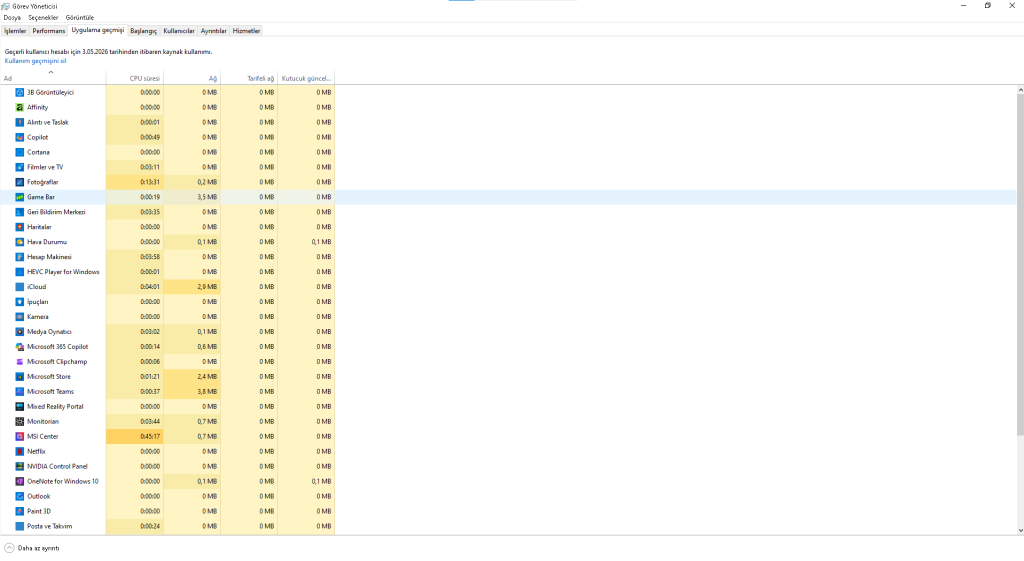
Siz farkında olmasanız bile, arka planda çalışan birçok program bulunmaktadır. Bu programlara Görev Yöneticisi üzerinden ulaşmanız mümkündür. Arka planda sürekli çalışan programlar, bilgisayarınızı yavaşlatmakla kalmaz, aynı zamanda bataryanızın ömrünü de kısaltır.
Örneğin, Slack veya Skype gibi iletişim uygulamaları, Bluetooth aygıtları, VPN yazılımları ve antivirüs programları, bir kere açıldıktan sonra arka planda çalışmaya devam ederek bilgisayarınızın performansını olumsuz etkileyebilir.
Başlangıç programlarını azaltın:
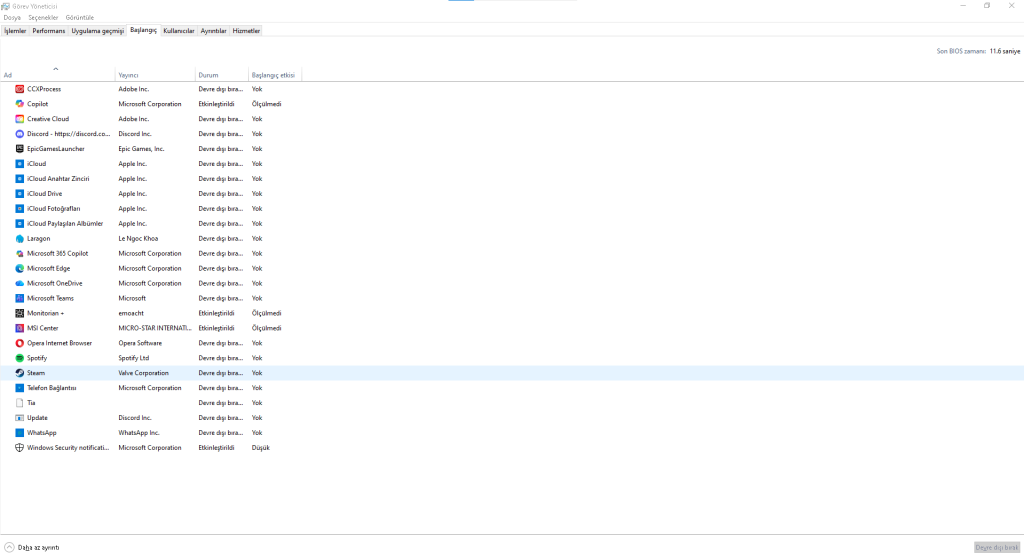
Arka planda çalışan programların yanı sıra, bilgisayarınızda birçok başlangıç programı da olabilir. Bu başlangıç programları bilgisayarınızla birlikte açılır ve aktif olarak çalışmaya başlarlar. Bu durum elbette bilgisayarım yavaşladı demenize neden olacaktır.
Başlangıç programlarını da tıpkı arka planda çalışanlar gibi Görev Yöneticisi üzerinden kontrol edebilirsiniz. Burada başlangıç programlarının sayısı azaldıkça, bilgisayarınızın performansı da bir o kadar yükselecektir. Bu işlem, bilgisayarım yavaş açılıyor sorununu çözmek için de faydalı olacaktır.
Antivirüs programlarını durdurun:

Antivirüs programları bilgisayarınızı truva atı yazılımlardan ya da virüslerden korumak için devamlı arka planda çalışmaktadırlar. Fakat bu durum bilgisayarım yavaşladı demenize neden olabilir. Bu durumun önüne geçmek için tamamen olmasa bile ara sıra antivirüs programınızı durdurmalısınız.
Herhangi bir dosya ve program indirmediğinizde ya da güvenilir bir internet sitesinde gezdiğiniz sırada antivirüs programınızı durdurabilirsiniz. Aynı şekilde aktif olarak kullanmadığınızda ya da bir video izlerken de antivirüs programını durdurmak bilgisayarınızın yavaşlama sorununun önüne geçmenize yardımcı olacaktır.